

Estás en casa, cómodamente instalado frente a tu Windows, listo para explorar los archivos compartidos en tu red local. Pero entonces llega la desagradable sorpresa: una notificación te informa de que " La detección de red está desactivada". ¡Adiós a compartir fotos de vacaciones con la familia, adiós al acceso a impresoras y servidores NAS! Pero no te preocupes, este mensaje de error no es el fin del mundo. Sigue esta guía completa y descubre las distintas soluciones para reactivar la detección de red y recuperar la tranquilidad de estar conectado.
Desenmascarando a los culpables: las causas del error
Varios factores podrían ser la causa de este error:
- Configuración de red incorrecta: Es posible que la detección de red se haya desactivado inadvertidamente.
- los servicios Windows Fallo en: Es posible que algunos servicios esenciales para la detección de red se hayan detenido.
- Firewall demasiado restrictivofirewall Windows Defender puede bloquear la comunicación entre dispositivos.
- Controladores de red obsoletos: Los controladores de tarjeta de red obsoletos pueden interrumpir la detección.
Solución 1: La utilidad de resolución de problemas: un primer paso hacia la solución
Windows incluye una herramienta de diagnóstico integrada que detecta y soluciona automáticamente problemas de detección de red. Iníciela siguiendo estos pasos:
- Abra el Panel de control
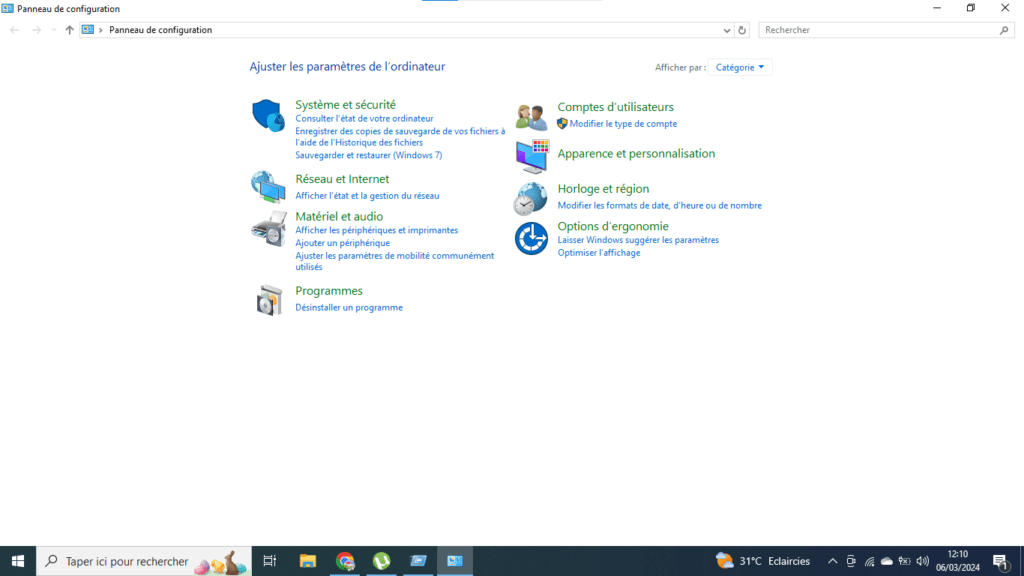
- Haz clic en Red e Internet.
- Haz clic en Centro de redes y recursos compartidos.
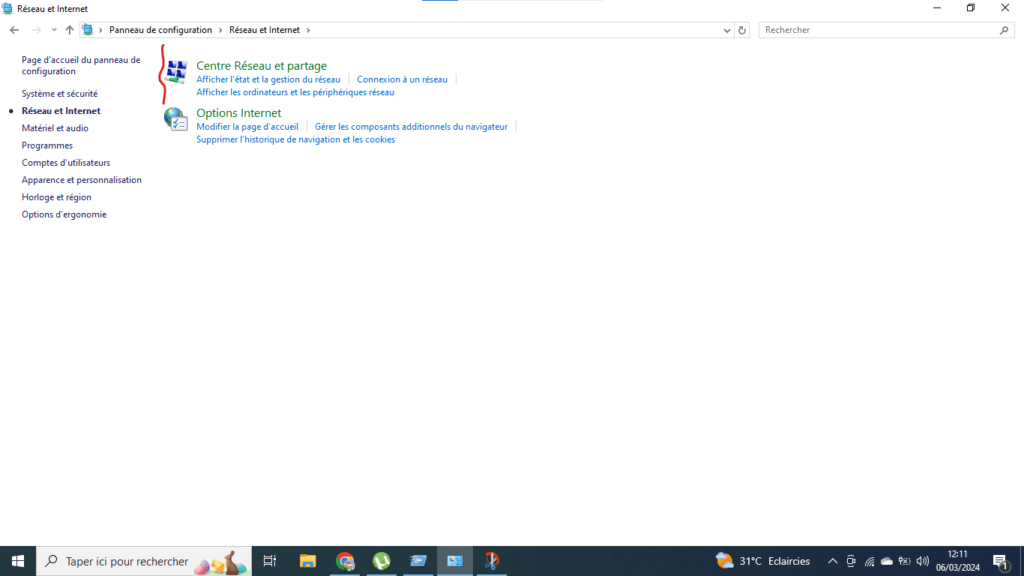
- Solución de problemas de la prensa
- Seleccionar conexiones de red
- Haz clic en Ejecutar el solucionador de problemas.
Solución 2: Habilitar el descubrimiento de red
- Abra el Panel de control.
- Haz clic en Red e Internet.
- Haz clic en Centro de redes y recursos compartidos.
- Haz clic en Editar configuración de uso compartido avanzado.
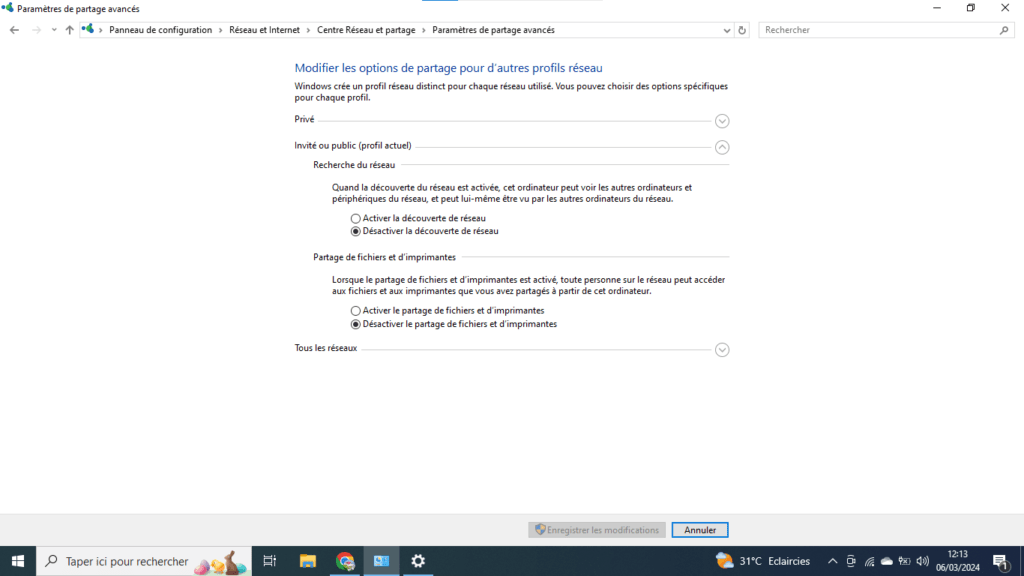
- En Detección de red, seleccione Habilitar detección de red.
- Haga clic en Guardar cambios.
Solución 3: Permitir la detección de red a través del Firewall Windows
- Abra el Panel de control.
- Haz clic en Sistema y seguridad.
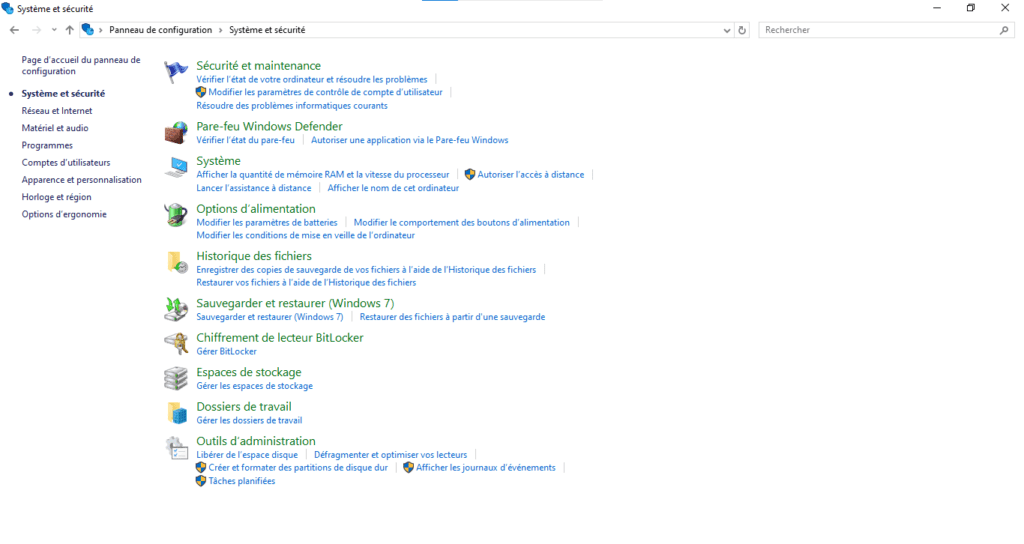
- Haga clic en Firewall Windows Defender.
- Haz clic en del Firewall Windows Defender.
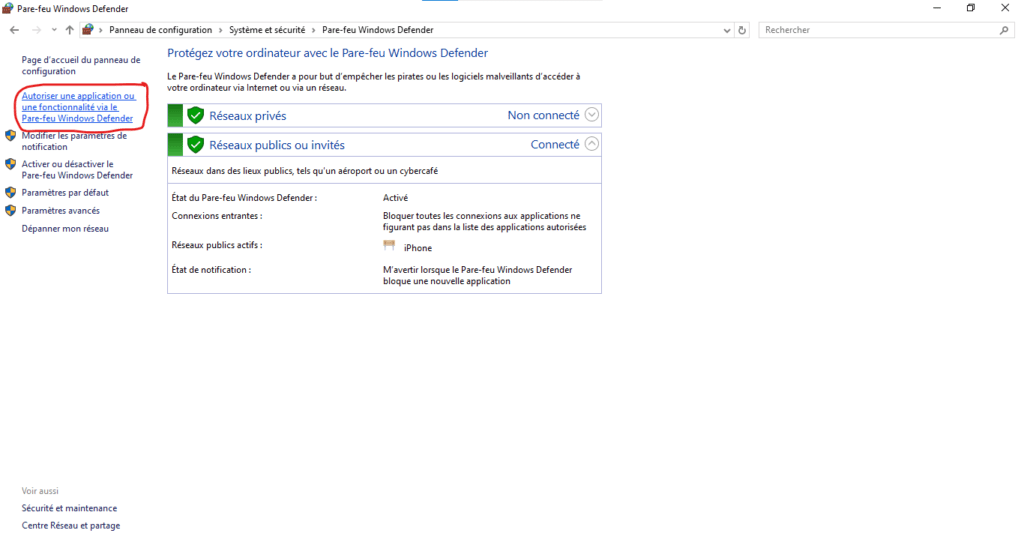
- Haz clic en Editar configuración.
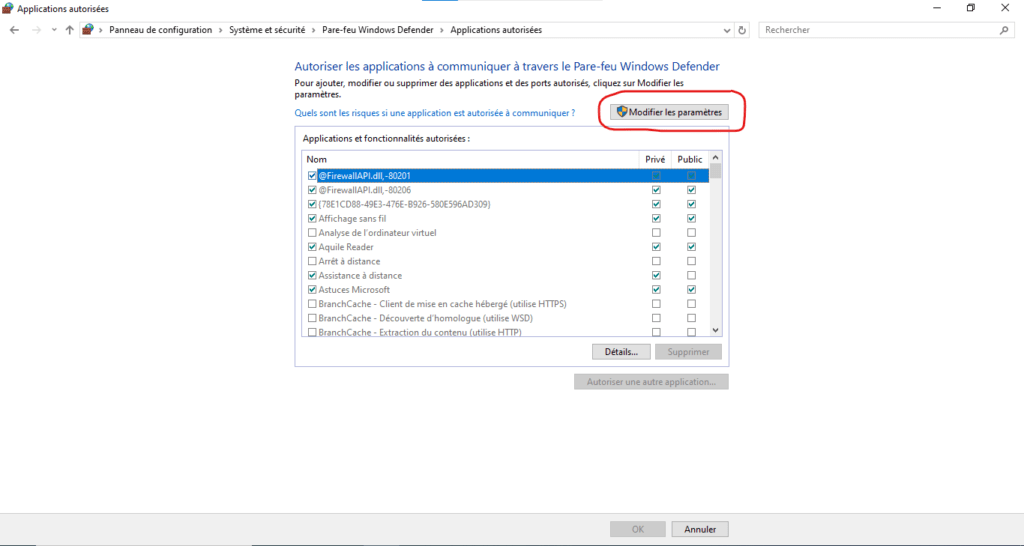
- Busque " Detección de red" y marque la casilla que aparece al lado.
- Haga clic en Aceptar.
Solución 4: Resolver problemas de configuración de red
- Asegúrese de que todas las computadoras y dispositivos de la red estén conectados a la misma red.
- Compruebe que los cables de red estén conectados correctamente.

- Reinicie su enrutador y módem.
Solución 5: Eliminar virus y malware
- Realiza un análisis completo de tu ordenador con un programa antivirus de pago.
- Eliminar todos los virus y malware detectados.
¿Qué pasa si ninguna de las soluciones funciona?
Si ninguna de las soluciones anteriores funciona, puedes probar las siguientes soluciones:
- Actualice los controladores de su tarjeta de red.
- Restablezca la configuración de red de su computadora.
- Restaura tu computadora a una fecha anterior.
- Comuníquese con el soporte técnico de Microsoft para obtener ayuda.
8. Conclusión: Hacia una red sin fronteras
Siguiendo los pasos descritos en esta guía, podrá solucionar el error " La detección de red está desactivada " y disfrutar plenamente de su red local. No olvide consultar los recursos adicionales para ampliar sus conocimientos y explorar soluciones alternativas.


